
操作マニュアル
実際の画面のスクリーンショットにそって、基本の使い方をご紹介します。 インストールがまだの方は ダウンロードページ から先にどうぞ。
掲載画像はサンプルデータを使った、無料版の画面です。
LoreBox を起動する
初めて起動すると、まだ作業フォルダが登録されていない状態が表示されます。 中央のカードから「作業フォルダを選ぶ」で新しく始めるか、「バックアップから復元」で以前の作業を取り戻せます。 右上の言語メニューで「日本語 / English」をいつでも切り替えられます。
作業フォルダを選ぶ
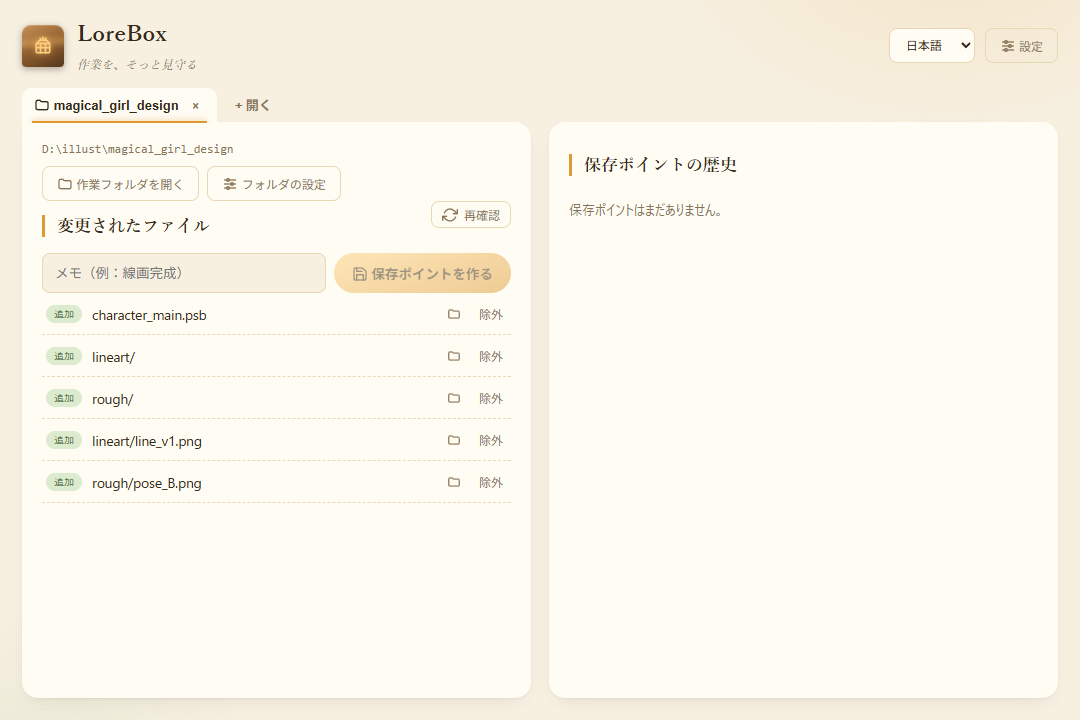
「作業フォルダを選ぶ」ボタンから、イラストやマンガのファイルが入ったフォルダを指定します。 フォルダはタブとして開き、追加・変更・削除されたファイルを自動で検知します。 画面左上には、開いているフォルダの場所と、「作業フォルダを開く」(エクスプローラー/Finder で表示)、 「フォルダの設定」のボタンが並びます。
💡 現在の無料版は作業フォルダを同時に1つだけ開けます。複数フォルダのタブ管理は有償機能で、 ライセンス提供開始後に利用可能になります。
変更されたファイルを確認する
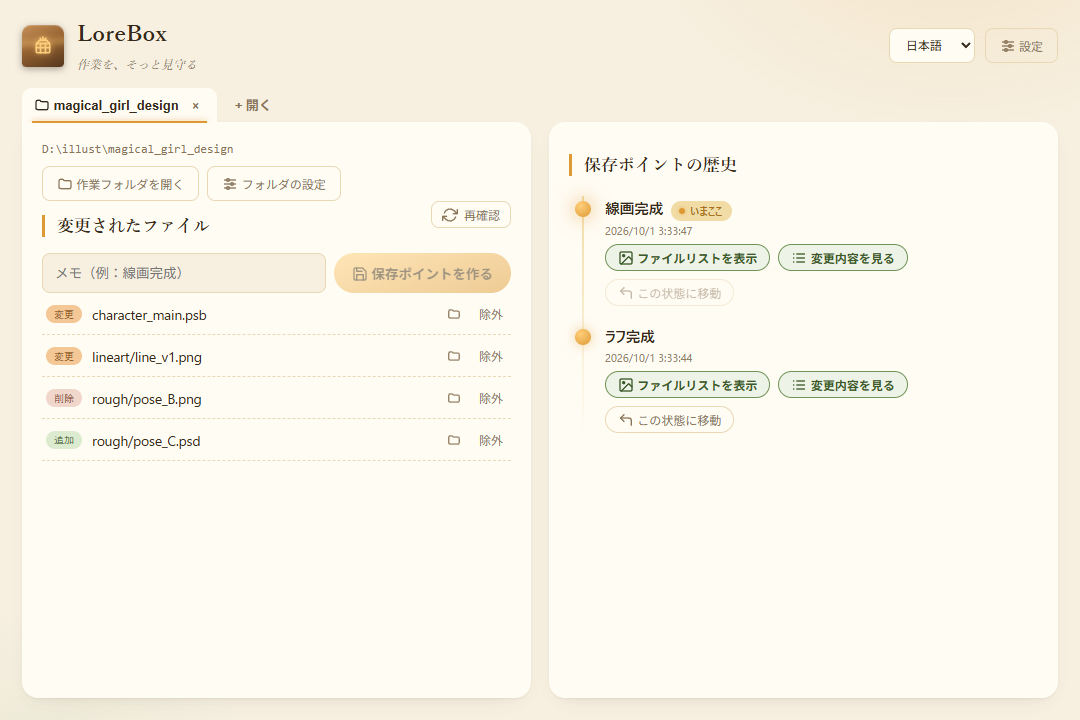
左側の「変更されたファイル」に、前回の保存ポイントから変わったファイルが一覧表示されます。 「変更」「追加」「削除」がひと目で分かるように色分けされています。 フォルダのアイコンでそのファイルの場所を開けます。「除外」を押すと、そのファイルを今後の一覧と保存ポイントに含めなくなります (除外はフォルダの設定からいつでも解除できます)。 フォルダ全体を調べ直したいときは「再確認」を押してください。
保存ポイントを作る
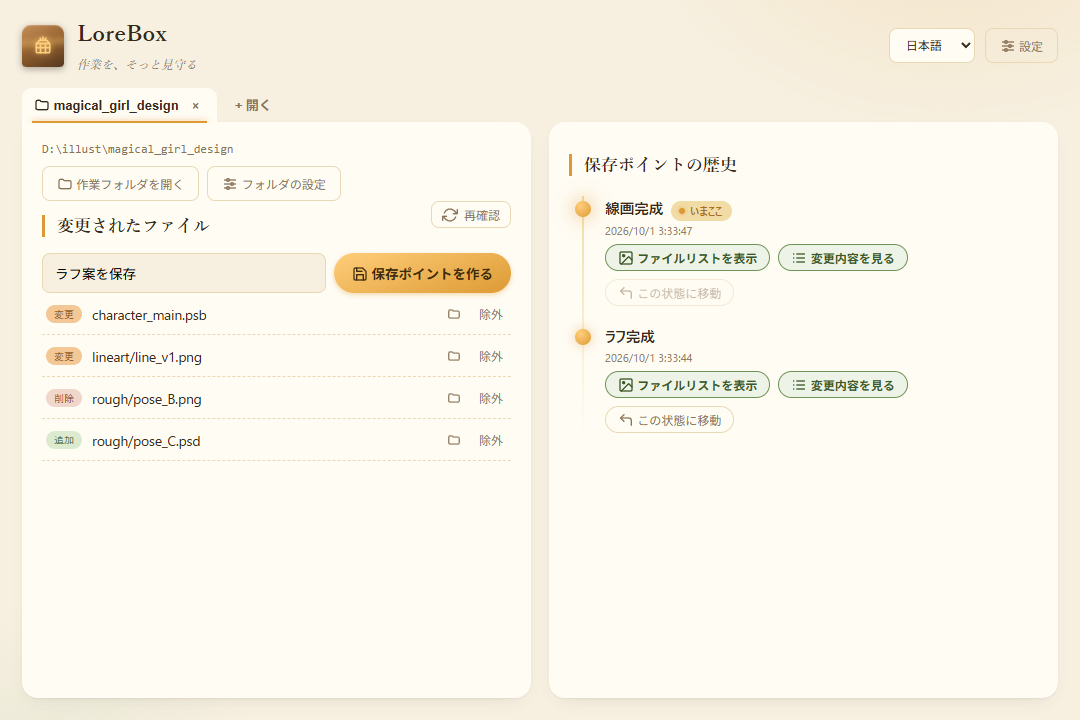
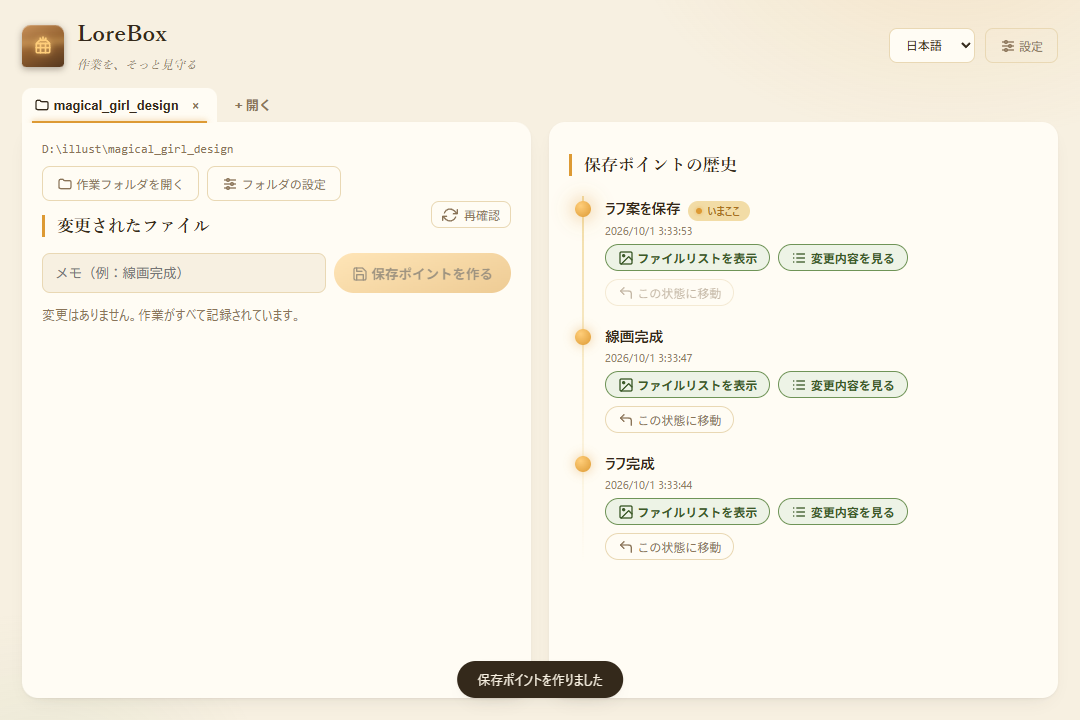
メモ欄に「線画完成」のようにひとことメモを入力し、「保存ポイントを作る」を押すだけで、 その時点の状態が記録されます。作成すると画面下に通知が表示され、右側の歴史に追加されます。 大きなフォルダで時間がかかるときは、「キャンセル」で作成を中止できます。
💡 メモを空のまま保存したいときは、設定の「保存ポイント作成時にメモを必須にする」をオフにします。 自動保存ポイント(30分ごとに未保存の変更を保存)は有償機能で、ライセンス提供開始後に利用可能になります。
履歴から見る・戻す
保存ポイントを作ると、画面右の「保存ポイントの歴史」に新しいものから積み重なっていきます。 いまの作業がどの保存ポイントにあたるかは「いまここ」の印で分かります。各保存ポイントには次のボタンがあります。
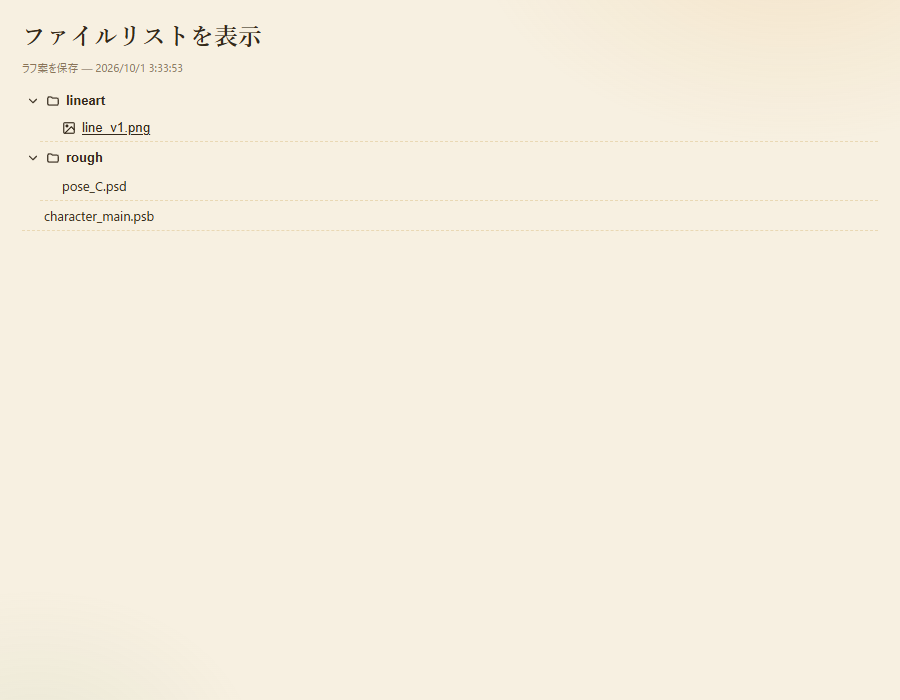
- ファイルリストを表示:その時点のファイルを別ウィンドウで一覧します。
- 変更内容を見る:その保存ポイントで、どのファイルがどう変わったかを確認できます。
- この状態に移動:作業フォルダをその保存ポイントの状態にします。移動しても歴史は消えません。
今の作業に保存していない変更があるときは、移動する前に「破棄して移動」「統合して移動」「保存してから移動」から選べます。 過去の保存ポイントにいる間は新しい保存ポイントを作れないため、画面の「最新に戻る」を押してから保存してください。
アプリ全体の設定を開く
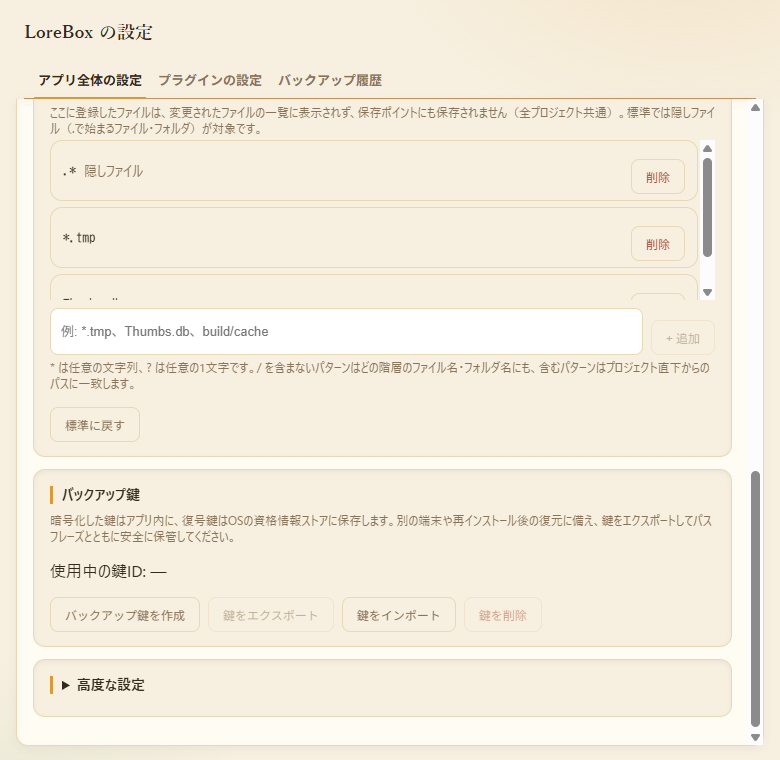
右上の「設定」を開くと、上のタブで「アプリ全体の設定」「バックアップ履歴」を切り替えられます。 「アプリ全体の設定」では、ライセンスの登録、×ボタンを押したときの動作、タスクバーのポップアップ、 保存ポイントの設定、除外パターン、バックアップ鍵などを、項目ごとのカードで設定できます。
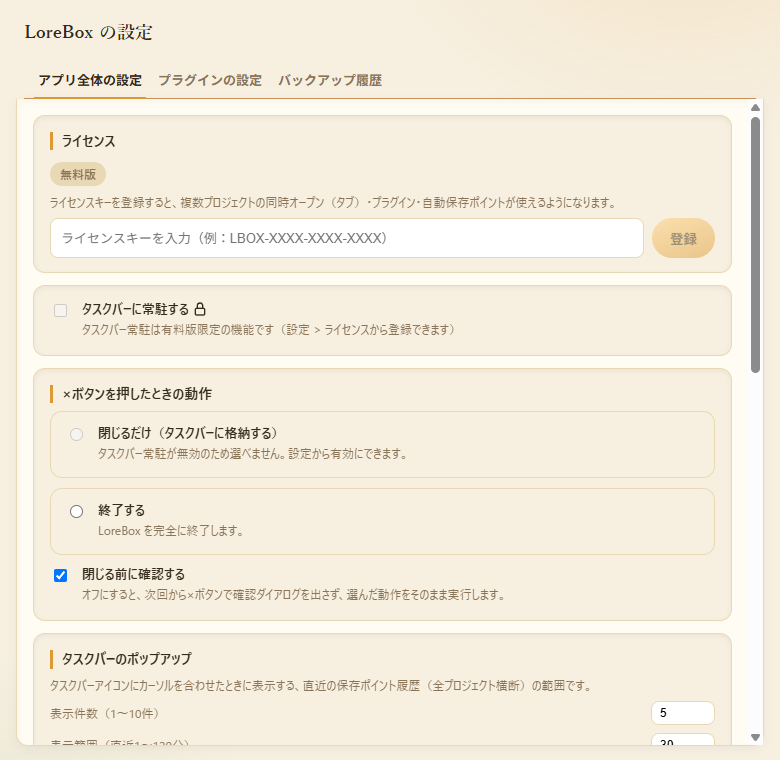
- 保存ポイントの設定:メモを必須にするか、バックアップの開始時に未保存の変更を自動で保存ポイントにするかを選べます。
- 変更されたファイルに表示しない:全フォルダ共通の除外パターンです。標準では「.」で始まる隠しファイルに加え、
*.tmp・Thumbs.dbも対象です。build/cacheのように追加できます。 - バックアップ鍵:暗号化バックアップに使う鍵を、作成・エクスポート・インポート・削除します(後述)。
フォルダの設定を開く
ワークスペース上部の「フォルダの設定」は、そのフォルダ専用の設定を別ウィンドウで開きます。 バックアップや整合性の確認などの操作も、ここにまとまっています。
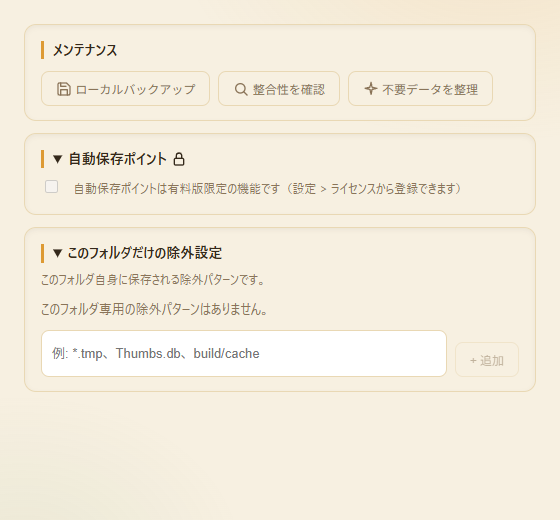
- メンテナンス:「ローカルバックアップ」「整合性を確認」「不要データを整理」を実行します。
- 自動保存ポイント:30分ごとに未保存の変更を自動で保存します(有償機能)。
- このフォルダだけの除外設定:このフォルダにだけ適用する除外パターンを追加・削除します。
バックアップと復元
バックアップは暗号化して作成されます。最初に「アプリ全体の設定」の「バックアップ鍵」で鍵を作成し、 パスフレーズを決めてください。別のPCや再インストール後に復元するときは、その鍵ファイルが必要になるため、 「鍵をエクスポート」で書き出して、パスフレーズとともに安全な場所に保管しておきます。
「鍵を削除」を使うと、使用中の鍵を消して「鍵なし」の状態に戻せます。エクスポートしていない鍵で作ったバックアップは 二度と復元できなくなるため、確認のダイアログが2回表示され、2回目は画面に出る数字の入力が必要です。
- ローカルバックアップ:フォルダの設定の「ローカルバックアップ」から、外付けドライブなどに暗号化した1つのファイルとして保存します。保存先は作業フォルダの外側を選んでください。
- バックアップから復元:起動直後の画面の「バックアップから復元」で、バックアップと鍵ファイルを選び、空のフォルダへ作業履歴ごと復元します。
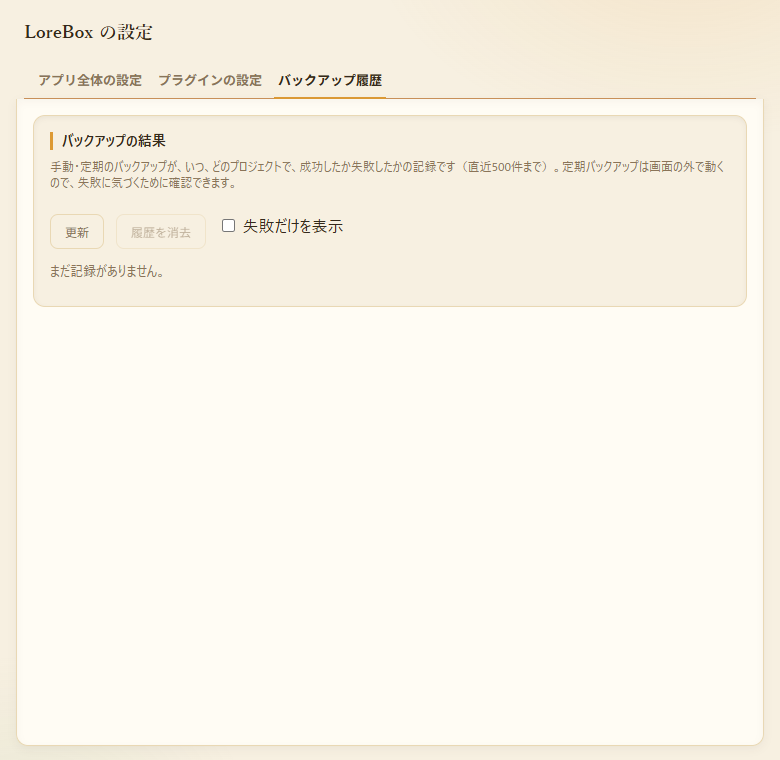
- 結果の確認:設定の「バックアップ履歴」で、バックアップがいつ成功・失敗したかを確認できます。
その他の機能
画面には表示し切れない、覚えておくと便利な機能です。